IntelliScan Schritt-für-Schritt-Anleitung
Was ist IntelliScan?
IntelliScan ist eine KI-gestützte Funktion, die deine Belege wie Rechnungen, Quittungen oder andere steuerrelevante Dokumente wie Kfz-Haftpflichtversicherungen, Bankbescheinigungen über Kapitalerträge intelligent ausliest und alle relevante Daten automatisch in deine Steuererklärung importiert. Du sparst Zeit und musst nur noch die Daten überprüfen.
Beispiele:
Kapitalerträge
Lukas erhält eine Bankbescheinigung über Kapitalerträge von 150,00 €. Er zieht die PDF-Datei einfach per Drag-and-Drop ins Upload-Fenster von IntelliScan. Das System erkennt die Kapitalerträge sowie die einbehaltene Kapitalertragsteuer und fügt die Daten direkt unter „Einkünfte aus Kapitalvermögen“ ein. Lukas muss die komplexen Steuerdaten nicht mehr mühsam manuell übertragen.
Spendenquittung
Felix spendet 100,00 € an einen gemeinnützigen Verein und erhält dafür eine Spendenquittung als PDF. Er lädt die Datei über „Dateien auswählen“ bei IntelliScan hoch. Das System erkennt den Spendenbetrag und den Empfänger und fügt die Daten unter „Sonderausgaben“ bei „Spenden und Mitgliedsbeiträge“ ein. Felix kontrolliert die Angaben und bestätigt sie. So nutzt er seine Spendenquittung mühelos für die Steuerermäßigung.
Schritt 1: Dateien hochladen
Gehe auf Steuererklaerung-Polizei.de und melde dich mit deinen Zugangsdaten an.
In der Übersicht findest du im Bereich zu IntelliScan.
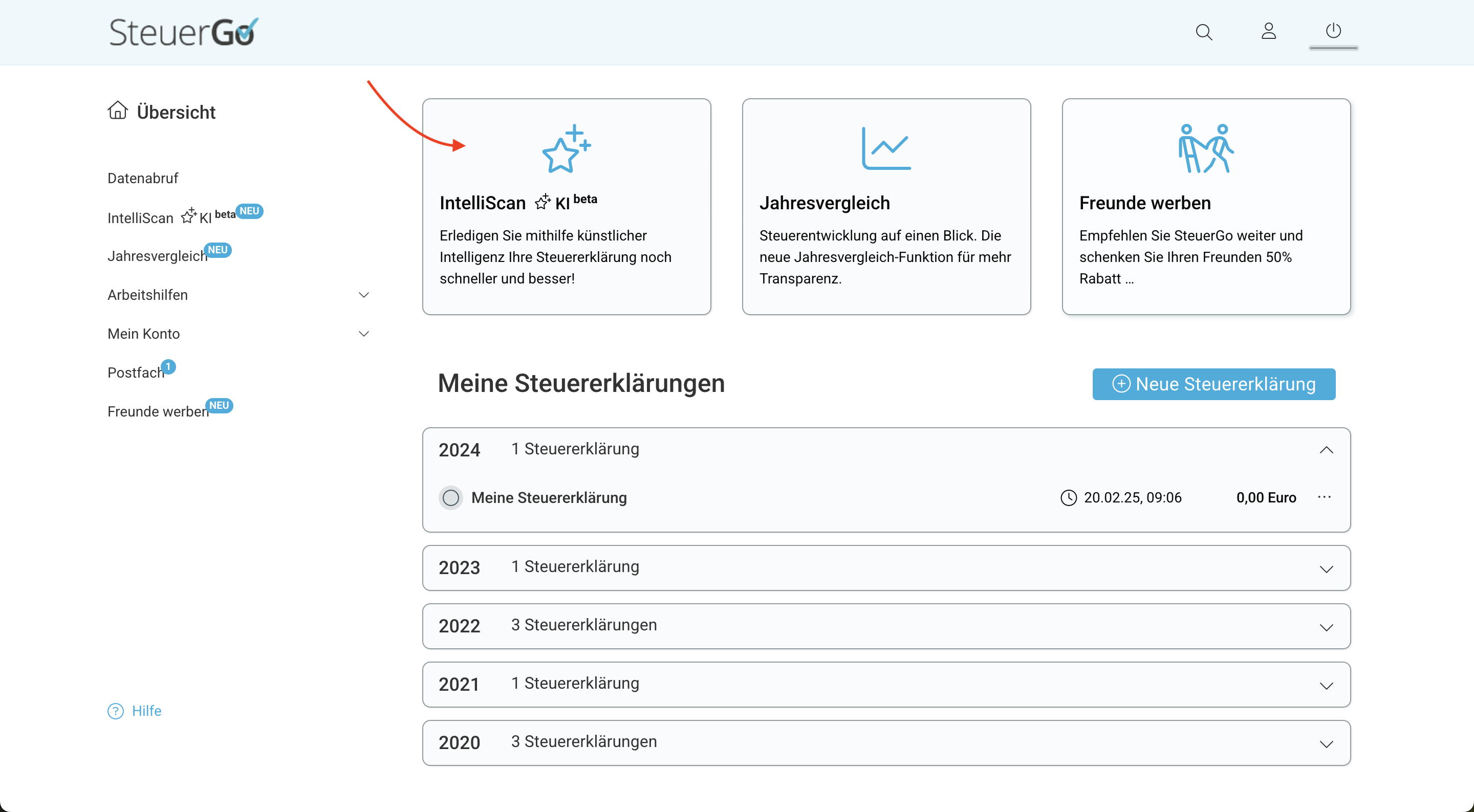
Auf der IntelliScan-Seite kannst du "Dateien hinzufügen".

Wähle eine der drei Möglichkeiten zum Hochladen:
- Mobil-App: Fotografiere Dokumente mit deinem Smartphone. (In Kürze verfügbar)
- E-Mail: Sende Dateien direkt von deinem E-Mail-Postfach an die angezeigte IntelliScan-Adresse.
- Browser-Upload: Ziehe Dateien per Drag-and-Drop ins Upload-Fenster oder lade diese über “Dateien auswählen” manuell hoch.
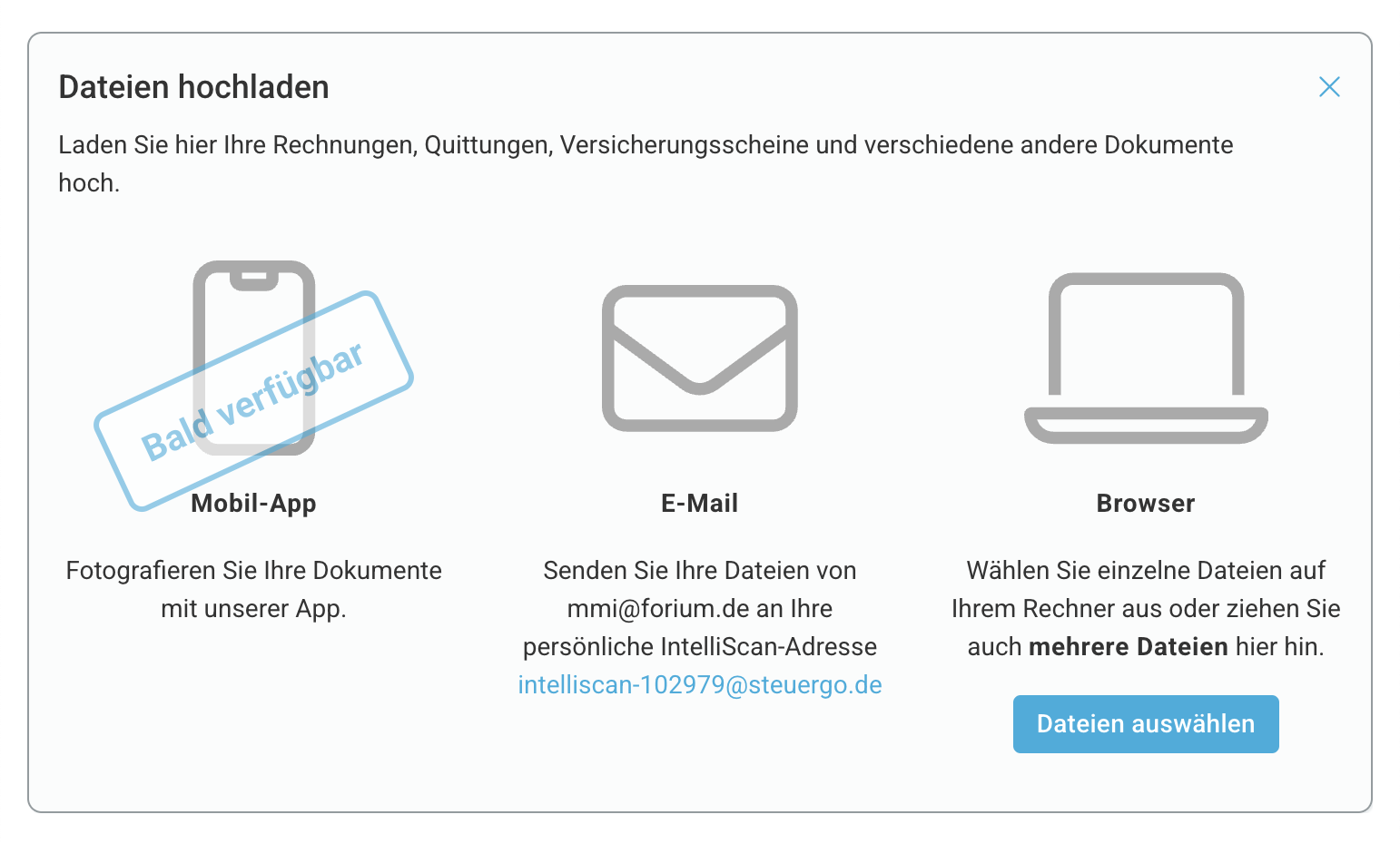
Hinweise:
- Lade mehrseitige Dokumente als eine einzige Datei hoch, um sicherzustellen, dass sie korrekt erkannt und zugeordnet werden. Dokumente, die auf mehrere Dateien aufgeteilt sind, werden möglicherweise nicht richtig verarbeitet.
- Unterstützte Dateiformate: Am besten verwendest du PDFs für den Import mit IntelliScan. Aber auch Bilder im Dateiformat PNG, JPG, JPEG, TIFF, BMP, GIF werden von IntelliScan erkannt.
- Stelle sicher, dass die Dateien lesbar (Bildqualität) und steuerlich relevant sind. Du hast sonst auch die Möglichkeit, die Daten manuell in deine Steuererklärung einzugeben.
Dateien löschen: Über das Dreipunkte-Menü rechts in der Dateiübersicht kannst du Dateien löschen, die du nicht verwenden willst oder die nicht erkannt wurden.
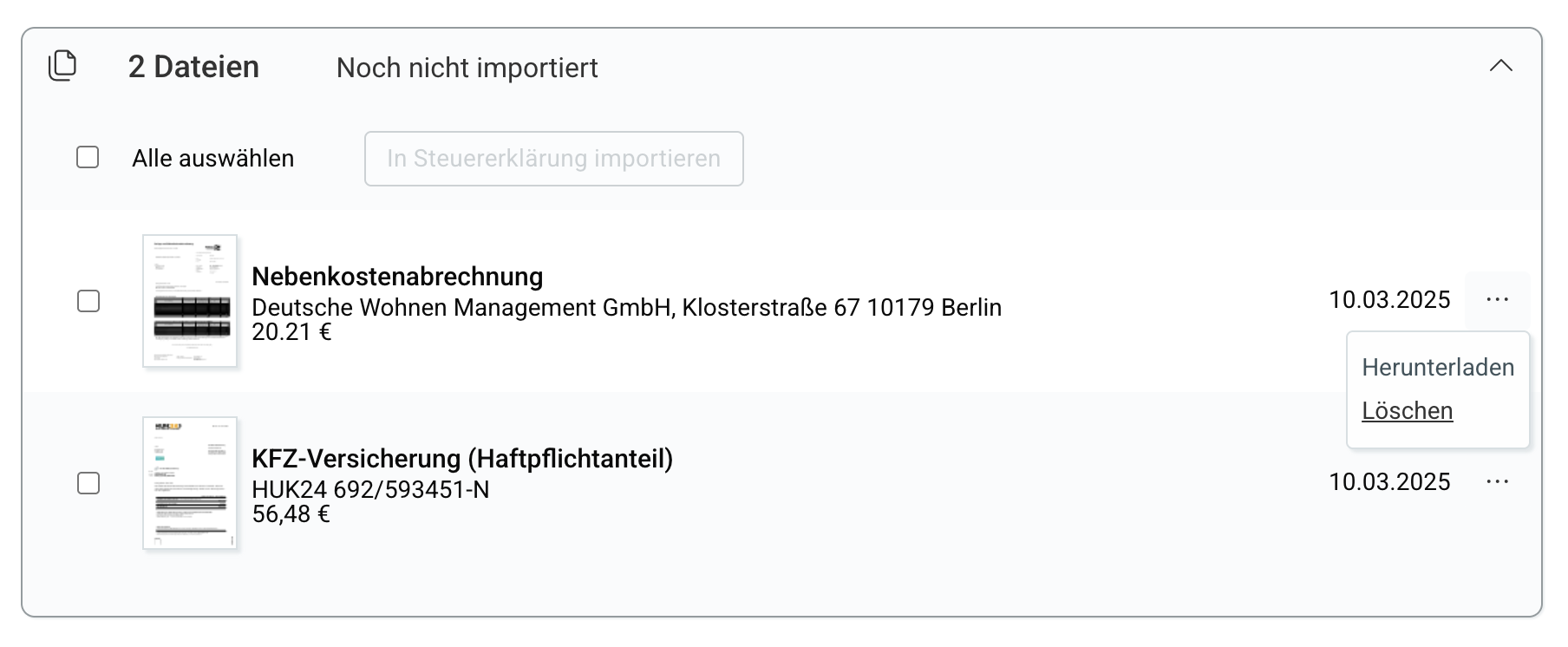
Schritt 2: Daten in Steuererklärung importieren
Unter “Hochgeladene Dateien” findest du im Bereich “Noch nicht importiert” hochgeladene Dateien, die noch in keine Steuererklärung eingefügt wurden.
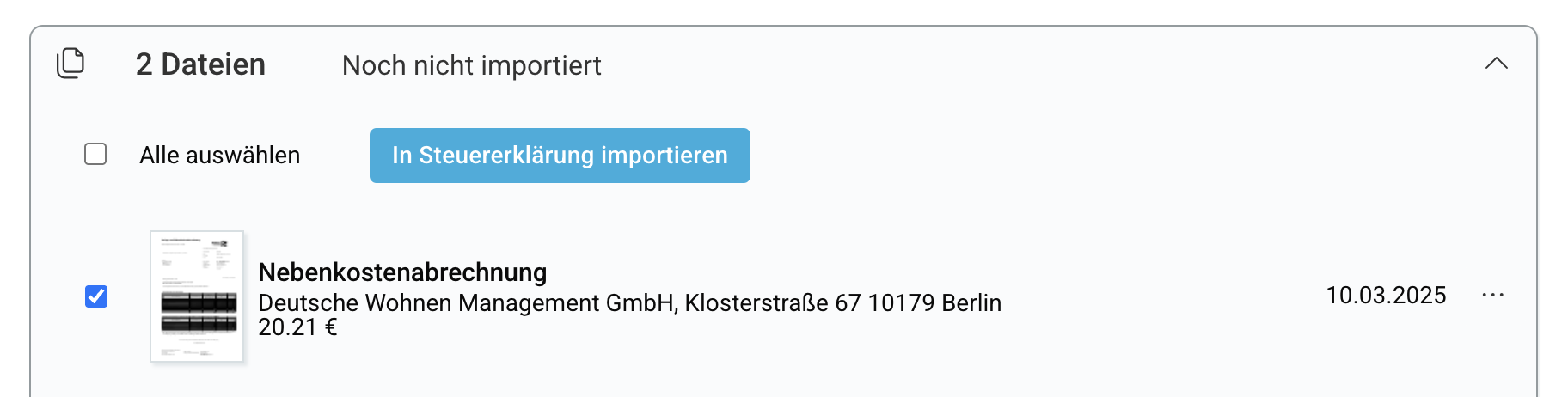
Wähle hier Dateien aus und klicke danach auf “In Steuererklärung importieren”.
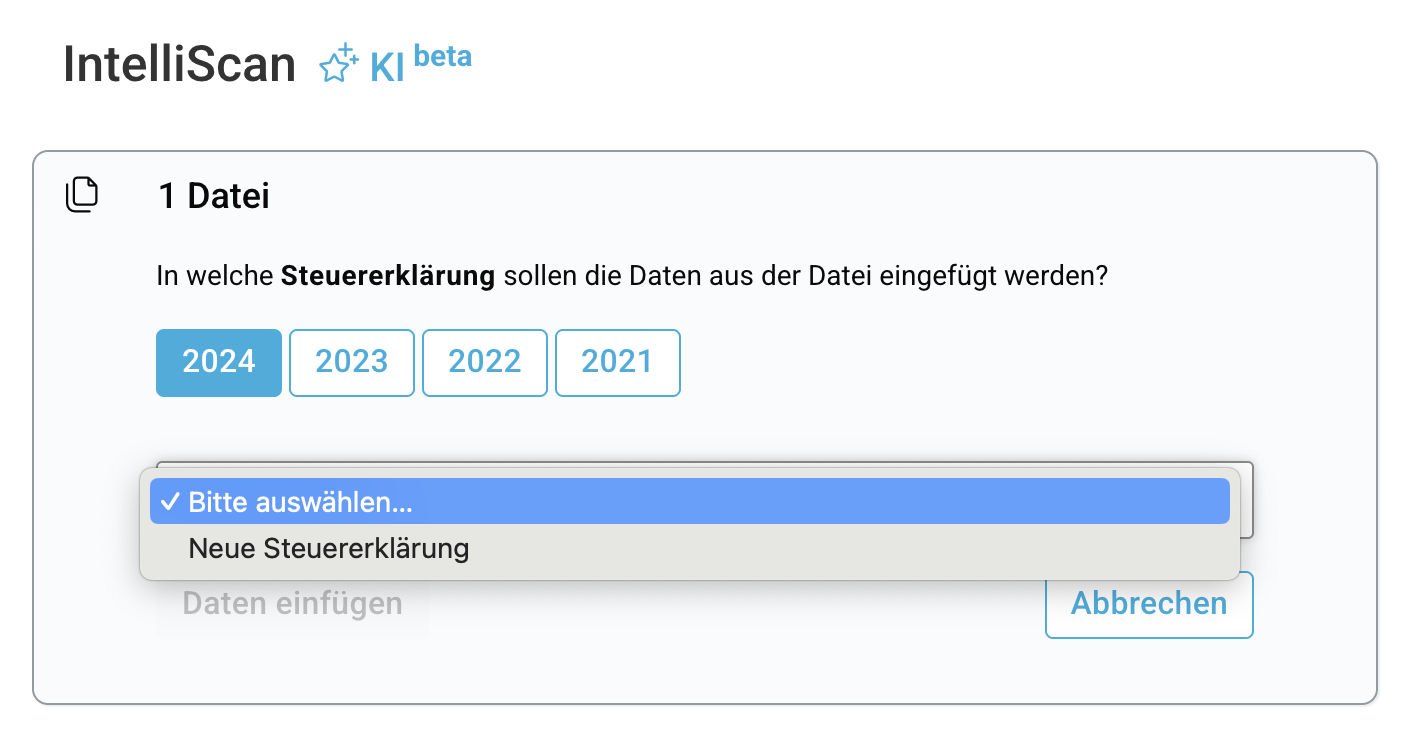
Wähle eine Steuererklärung aus und bestätige mit “Dateien einfügen”. Du kannst hier auch eine neue Steuererklärung starten.
Schritt 3: Importierte Daten überprüfen
Nach dem Import öffnet sich die ausgewählte Steuererklärung.
- Alle Seiten, die importierte Daten enthalten, sind mit einem Ausrufezeichen markiert.
- Alle Felder, die IntelliScan ausgefüllt hat, sind bei der Dateneingabe ebenfalls farblich hervorgehoben.
Sobald du die Daten auf einer Seite geprüft hast, werden sowohl die Seite als auch die Eingabefelder nicht mehr gekennzeichnet.
Wieviel kostet IntelliScan?
Die Nutzung von IntelliScan ist für dich immer kostenlos: Du kannst Dateien hochladen und Daten automatisch importieren und in deine Steuererklärung einfügen lassen — ohne weitere Kosten.
Erst wenn du deine Steuererklärung an das Finanzamt übermitteln möchtest, zahlst du einmalig für die Abgabe. Detaillierte Informationen zum Leistungsumfang und Preisen findest du hier.
IntelliScan Schritt-für-Schritt-Anleitung